
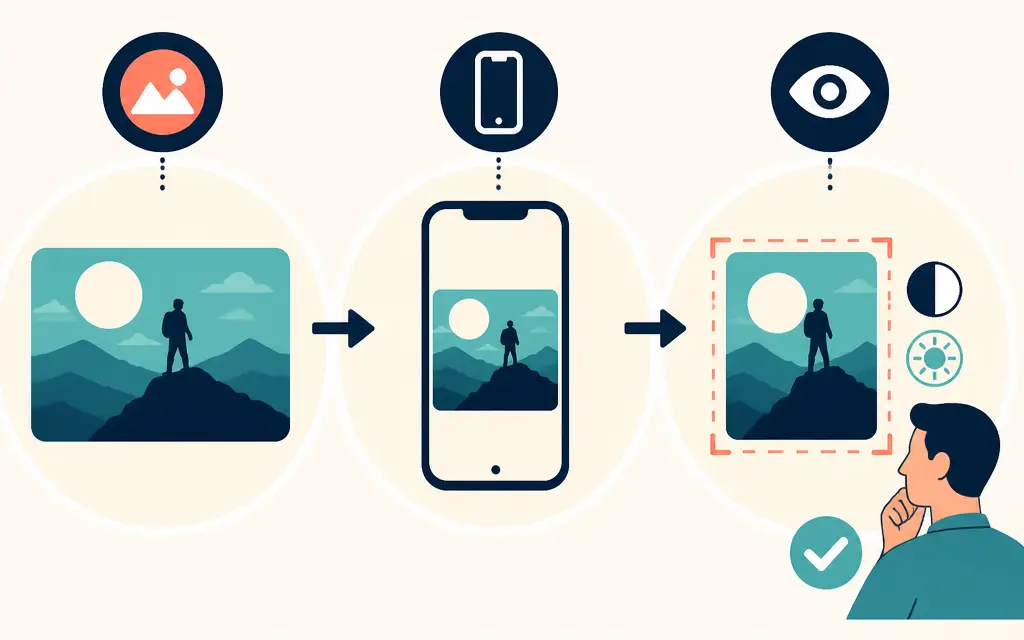
모바일에서 읽히는 썸네일은 작게 줄였을 때도 영상의 주제와 가장 중요한 대상을 구분할 수 있는 썸네일입니다. 제작 화면에서 크게 보이는 장식이나 작은 글자가 휴대폰에서는 정보를 더하기보다 핵심을 가릴 수 있으므로, 완성 뒤에 반드시 축소본으로 확인하세요.
이 검수는 클릭을 보장하는 공식이 아니라 시청자가 영상의 약속을 오해하지 않도록 하는 편집 단계입니다. 한 가지 약속을 정하고, 작은 화면에서 대상·크롭·대비를 확인한 뒤 실제 첫 장면과 다시 맞춰 보면 수정할 이유가 분명해집니다.
먼저 썸네일이 말할 한 가지를 정합니다
썸네일을 보기 전에 영상이 답하는 질문이나 보여 줄 변화를 한 문장으로 적습니다. 그 문장 안에서 시청자가 가장 먼저 알아봐야 할 대상 하나를 고르면 사진, 인물, 물건, 전후 차이 중 무엇을 크게 남길지 판단하기 쉽습니다.
한 화면에 여러 장면과 여러 약속을 넣으면 각 요소가 작아집니다. 중요한 대상과 보조 맥락을 구분하고, 보조 요소가 핵심보다 먼저 눈에 들어온다면 덜어내는 편이 낫습니다.
휴대폰 크기로 줄여 첫인상을 확인합니다
편집 프로그램의 확대된 캔버스만 보지 말고 실제 휴대폰 또는 작은 미리보기 크기로 줄여 보세요. 몇 걸음 떨어져 보았을 때도 핵심 대상의 윤곽, 방향, 표정이나 행동이 구분되는지 확인합니다.
글을 넣었다면 문장을 읽으려 하지 말고, 읽지 못해도 영상의 주제가 전달되는지 먼저 봅니다. 글이 없으면 뜻이 전혀 달라진다면 더 짧은 표현으로 바꾸거나 시각 요소를 보완해야 합니다.
크롭과 대비, 화면의 혼잡도를 살핍니다
모바일 목록에서는 가장자리의 세부 장식과 비슷한 색의 배경이 쉽게 뭉개질 수 있습니다. 핵심 대상의 가장자리가 배경과 구분되는지, 잘려도 의미가 달라지지 않는지, 작은 장식이 대상의 얼굴이나 중요한 물체를 가리지 않는지 확인하세요.
대비는 색을 많이 쓰는 일이 아니라 필요한 구분을 남기는 일입니다. 배경·테두리·효과를 하나씩 끄거나 바꿔 보며, 화면이 더 단순해졌을 때 핵심이 더 또렷해지는 요소는 제거 후보로 표시합니다.
영상의 첫 장면과 마지막으로 대조합니다
썸네일이 제시한 대상과 상황은 영상 초반에서 자연스럽게 이어져야 합니다. 썸네일에는 결과를 내세웠는데 첫 장면이 다른 이야기로 시작하면, 디자인이 선명해도 시청자가 기대한 맥락을 확인하기 어렵습니다.
AUTOVID의 썸네일 설정에서는 템플릿과 헤드라인을 조정한 결과를 미리보기로 다시 확인할 수 있으므로, 제작·검수 단계에서 축소본을 비교하고 수정한 버전을 새로 검토하는 흐름에 활용할 수 있습니다. 수정 이유와 바꾼 요소를 간단히 남겨 두면 다음 영상에서 같은 문제를 더 빨리 찾을 수 있습니다.