
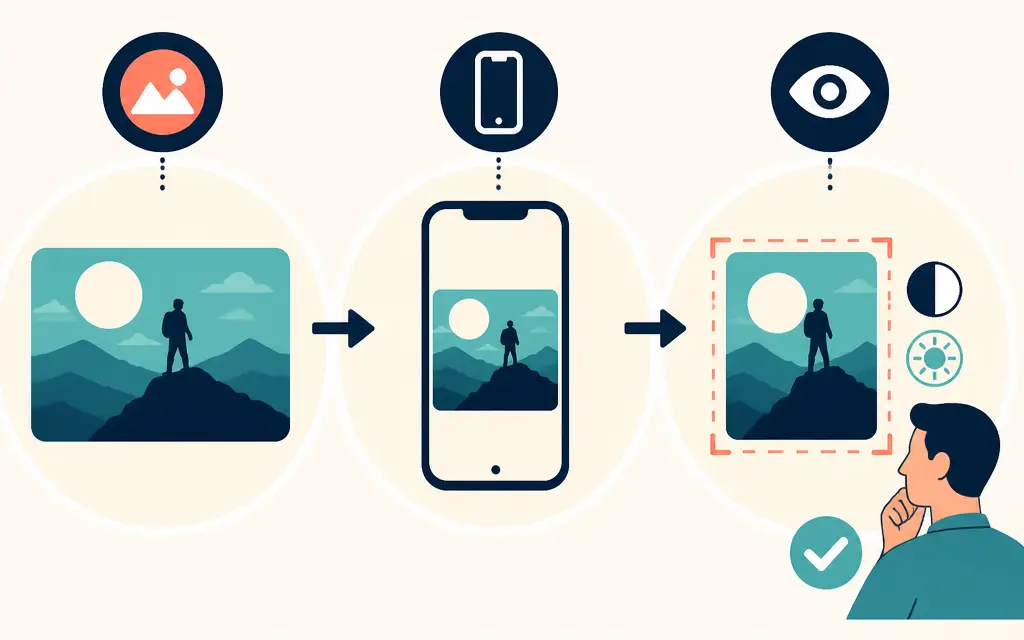
モバイルで読めるサムネイルとは、小さく縮小しても動画のテーマと最も重要な対象を見分けられるサムネイルです。大きな編集画面で便利に見える装飾や小さな文字が、スマートフォンでは要点を隠すことがあるため、完成後は必ず縮小表示で確認します。
これはクリックを保証する公式ではなく、視聴者が動画の約束を誤解しないための編集工程です。一つの約束を決め、対象・トリミング・コントラストを小さな画面で確認してから、実際の冒頭と照らし合わせます。
最初にサムネイルで伝える一つを決めます
デザインを見る前に、動画が答える質問または見せる変化を一文で書きます。その中で視聴者が最初に認識すべき対象を一つ選ぶと、写真、人、物、前後の違いのどれを大きく残すか判断しやすくなります。
一枚に複数の場面や約束を入れると、すべての要素が小さくなります。主な対象と補助的な文脈を分け、補助要素の方が先に目に入るなら減らす方がよいでしょう。
スマートフォンサイズに縮小して第一印象を見ます
拡大した編集キャンバスだけで判断せず、小さなプレビューに縮小するかスマートフォンで見ます。少し離れて見ても、主な対象の輪郭、向き、表情、動きが分かるかを確認してください。
文字を入れた場合は、すべてを読もうとする前に、読めなくても動画のテーマが伝わるかを見ます。文字がなければ意味がまったく変わるなら、表現を短くするか視覚的な手がかりを補います。
トリミングとコントラスト、情報量を確認します
モバイルの一覧では、端の細かな装飾や似た色の背景が一体に見えやすくなります。主な対象が背景から分かれているか、切り取りで意味が変わらないか、小さな装飾が顔や重要な物を隠していないかを確認します。
コントラストは色を増やすことではなく、必要な区別を残すことです。背景、枠線、効果を一つずつ外したり変えたりして、単純にした方が対象が明確になる要素は修正候補にします。
動画の冒頭と最後に照らし合わせます
サムネイルが示す対象と状況は、動画の最初で自然につながる必要があります。サムネイルでは結果を強調しているのに冒頭が別の話から始まると、デザインが明確でも視聴者は期待した文脈を確かめにくくなります。
AUTOVIDのサムネイル設定では、テンプレートと見出しを調整した結果をプレビューで更新して確認できます。制作・確認工程では縮小版を比べ、修正後も再確認する流れに使えます。変更した要素と理由を短く残すと、次の動画でも同じ問題を早く見つけられます。