
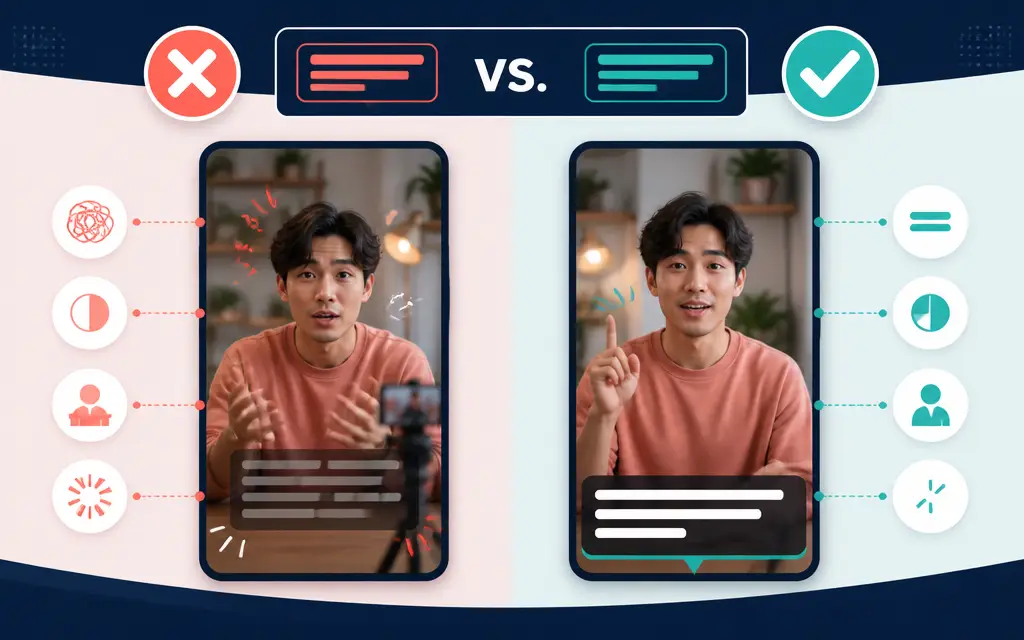
読みやすい字幕エフェクトを選ぶには、まず文字が背景から明確に分かれ、重要な被写体を隠さず、読むための時間が十分にあるかを確認します。その後で、本当に強調したい語句だけに色や動きを限定して加えてください。
AUTOVIDでは、音声のタイミングに合わせた字幕作成の流れを提供し、字幕スタイルをテンプレートに保存して再利用できます。自動生成された結果でも、実際のシーンと一緒に再生して読みやすさを確認してから、次の動画へ同じスタイルを適用しましょう。
エフェクトより先に背景との分離を確認する
読みやすさはエフェクトより優先されます。字幕と背景の明るさが近い場合、拡大や跳ねる動きを加えても文章は明確になりません。明るいシーンと暗いシーンを止め、文字をすぐ識別できるか確認してください。
背景が頻繁に変わる映像では、縁取り、影、シンプルな半透明パネルなど、コントラストを保つ仕組みを一つ選びます。強い装飾を重ねると文字より装飾が目立ち、読む速度を落とすことがあります。
実際のシーンで字幕の位置と表示時間を試す
字幕には表示される時間だけでなく、読める時間が必要です。通常の再生速度で確認し、音声が終わる前に字幕が消えたり、次の文章と重なったりしていないかを点検します。
画面下部の字幕は、顔、製品、手の動きなど、シーンの意味を伝える対象を隠してはいけません。縦型ショートではプラットフォームのボタンや周辺表示も考慮し、重要な文字を画面端に寄せすぎないよう余白を残します。
強調エフェクトには一つの役割だけを与える
強調は重要な情報をすばやく見つけるために使います。すべての文字の大きさや色が変わり続けると視線が散るため、キーワード、数値、行動案内など見逃せない部分を先に決めてください。
基本スタイルを安定させ、強い変化は必要な瞬間だけに使います。エフェクトを外しても文章が読めるなら補助として機能していますが、意味が分からなくなるなら文章やシーン構成を先に直すべきです。
テンプレート保存前に動画全体を確認する
AUTOVIDのテンプレートには、字幕スタイルに加え、画面フレームの間隔と色、固定テキストや画像ステッカー、タイトルフォント、行ごとの色などを保存できます。確認済みの組み合わせを使えば、動画間で一貫したチャンネルの雰囲気を保ちやすくなります。
保存前に、明るい場面、暗い場面、人物中心の場面、情報量の多い場面を大きな画面と小さな画面で再生してください。細かな修正が必要なら、自動制作したプロジェクトをタイムライン編集へ移し、各要素の効果とタイミングを調整できます。
よくある質問
字幕のすべての単語にエフェクトを付けてもよいですか?
通常はおすすめしません。重要語や行動案内など注目させたい部分だけに使うと、文章全体を妨げずに読みやすくできます。
一つのシーンだけで字幕スタイルを決められますか?
決めないほうが安全です。明るさや構図が異なる複数のシーンで確認し、通常の速度で再生して表示時間も点検してください。
読みやすい字幕スタイルを次の動画でも使えますか?
AUTOVIDのテンプレートに字幕と関連する視覚設定を保存できます。ただし背景と被写体は変わるため、公開前の確認は毎回必要です。