
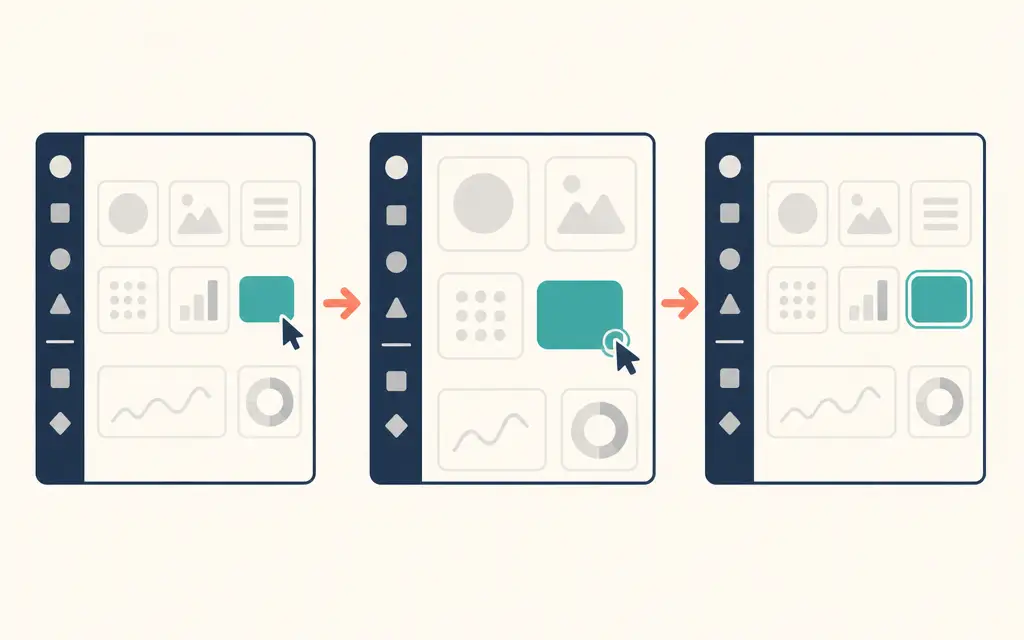
画面録画チュートリアルは、カーソルが何を示しているか、拡大してもその位置が分かるか、操作結果を確認できる時間があるかの順に見直しましょう。静止したフレームの確認と、完成動画を通常速度で再生する確認を組み合わせます。
設定を変更する動画なら、項目の場所、クリックした箇所、変更後の状態を視聴者が結び付けられる必要があります。効果の大きさや回数よりも、このつながりが伝わるかを基準に場面を残すか修正するか判断してください。
1. カーソルが操作対象や結果を隠していないか見る
カーソルは、視聴者が追うべき操作対象を明確に示すものです。クリック直前で止め、ポインターの先端が実際のボタンや項目に合っているか確認しましょう。ポインターを大きくしたりクリック表示を加えたりした場合は、ボタン名、選択状態、エラー表示を覆っていないかも見ます。見つけやすくしても、操作結果まで隠してはいけません。
次に通常速度で再生し、意味のない往復や円を描く動きがないか確認します。説明中は読む情報からカーソルを離し、次の操作が必要なときに動かす方法を試してください。待ち時間をカットした場合は、つなぎ目でカーソルが急に移動し、実際とは違う操作順に見えないかも確認します。
2. 拡大しても元の位置が分かる手がかりを残す
拡大は、対象を大きく見せながら画面内の位置も伝える必要があります。ボタン一つで画面を埋める前に、近くのメニューや項目が位置の目印として残るか確認しましょう。設定を変える場面なら、選んだ項目と変更後の状態を一緒に見られる構図をまず試します。
全体画面で場所を示し、必要な部分を拡大し、作業後に全体へ戻る流れで見直してみてください。拡大部分だけで対象を読めるか、前後を続けて見ても同じ場所を追えるかを別々に確認します。別のウィンドウが開く場合や結果が画面外に出る場合は、構図を変えるか拡大を終えて結果を見せましょう。
3. 説明・カーソル移動・拡大を一緒に再生する
視聴者は対象を見つけてから操作と結果を追える必要があります。『この項目を選びます』という説明が終わる前に別の設定へ移るなら、対象を見せる区間を延ばすか、説明の位置を調整してみてください。拡大とカーソル移動が同時に始まり追いにくい場面は、構図を落ち着かせてから操作する版と比べます。
すべての動画に共通する拡大率や待ち時間を一つに決めないでください。文字の大きさ、メニューの複雑さ、説明の長さは異なります。操作をまねる動画なら、可能な範囲で初めて見る人に再生を見せ、どの項目を押すと思うか聞いてみましょう。答えが分かれた場面と理由を記録し、次の修正に使います。
4. 字幕を含む最終出力でもう一度確認する
最終確認の基準は、視聴者が見る完成動画です。書き出したファイルをまず無音で見て、カーソル・拡大・結果表示のつながりを確認し、音を戻して説明の順番と合うか確かめます。スマートフォンで想定する再生サイズでも見直し、文字やクリック表示を区別できるか確認してください。読みにくい場合は拡大を強める前に、不要な画面領域を減らせないか検討します。
AUTOVIDで字幕のデザインを調整する際は、大きさや縦位置を変え、プレビューで結果を確認できます。その段階でも、字幕が拡大した操作対象や結果表示を隠していないか見てください。静止画のプレビューだけではタイミングを判断できないため、完成動画を再生してカーソルと拡大を再確認します。修正した場面、理由、確認した出力ファイルを残すと、次の動画にも同じ基準を使えます。