
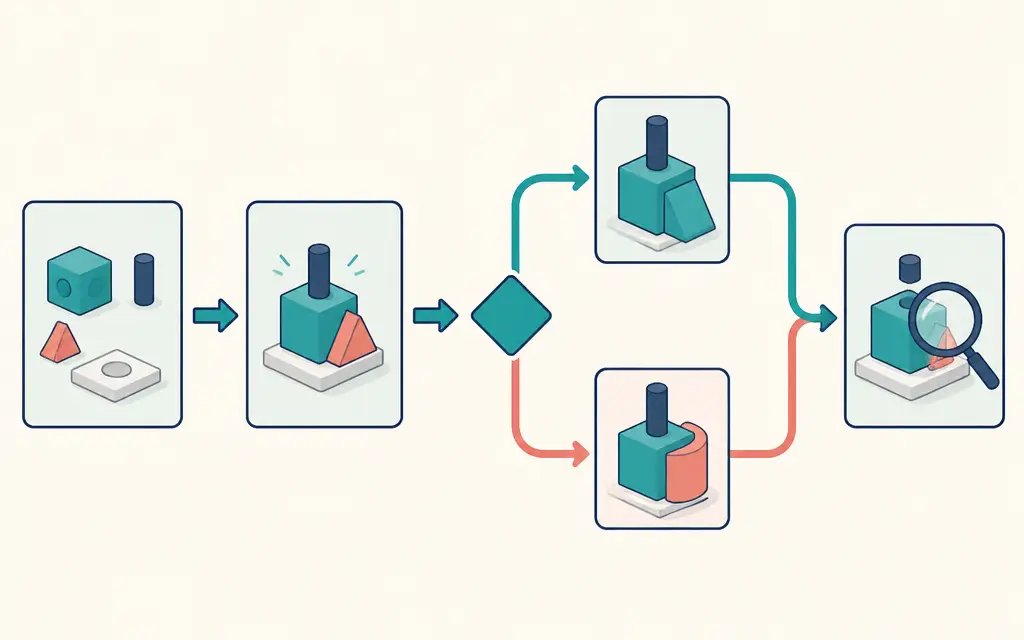
複雑な手順を説明する動画は、完了状態を先に決め、そこに至るための前提条件に沿って場面を並べましょう。各操作には次へ進めることを確かめる場面を添え、条件によって分かれる経路は別々に説明してから共通の手順に戻します。撮影した順番よりも、視聴者が実行できる順番を優先します。
例えば文書を書き出して共有する動画なら、『保存をクリックした』より『相手が開けるファイルを確認した』を完了状態にできます。以下は場面カードを使った編集上の整理方法です。実際に必要な条件は、紹介するツールと環境で確認してください。
完了状態から前提条件を逆にたどる
場面の順番は、次の作業に必要な状態を先に整える順番です。最後に示す結果を一文で書き、その直前に何が用意されている必要があるかを考えます。書き出しの例では、出力ファイルの確認、書き出し、出力設定の選択、元の文書の準備へと逆にたどり、その後で実行順に並べ直します。
各カードには開始時の状態、行う操作、目で確認できる結果を書きます。元のファイルを上書きする可能性がある作業なら、コピーの準備と注意事項はその操作の前に置きます。すべてのクリックを独立した場面にする必要はありませんが、次の操作の条件を変えるクリックを説明なく省かないでください。
導入で完成例を短く先に見せても構いません。その場合は完成例とこれから実行する手順を言葉で区別し、実演は準備から始めます。結果を先に見せる演出が、必要な準備を飛ばしてよいという案内にならないようにしましょう。
操作の後に確認の場面を置く
操作場面の終わりには、次へ進める根拠を見せます。設定変更後は適用された値、書き出し後は生成されたファイル、最後はファイルを開いた内容というように、操作と結果をつなぎます。確認する対象は音声で名前を伝え、画面でも見つけられるようにします。
値を読んだり比較したりする場面を、効果音や速い切り替えだけで終わらせないようにします。検収時に値を読めるか、変更前と区別できるかを確かめて長さを決めましょう。全工程を同じ秒数にそろえるより、その場面で必要な確認作業を基準に判断します。
収録中の試行錯誤をカットしたら、切り替え前後の状態を比べます。選択項目や開いている画面が説明なく変わっていたら、必要な操作を戻すか、画面外で済ませた準備を明示します。経過時間を短くすることと、必要な条件を説明から省くことは分けて考えてください。
分岐には選択条件と合流地点を示す
条件別の経路は、全員が続けて実行する手順ではありません。例えば、ある設定で追加認証が必要な場合と不要な場合があれば、分かれる前に自分がどちらに該当するか判断する条件を説明します。各経路を実演するときにも対象を伝え、両方を順番に行う必要があると誤解されないようにします。
分かれた経路の最後では、共通して満たすべき状態を見せ、同じ次の場面につなげます。本記事の図は、準備と操作の後に経路が分かれ、結果確認へ合流する概念図です。実際の手順に使うときは、分岐に選択条件を、合流地点に必要な状態を書き込んでください。
よく起きる失敗で先へ進めなくなるなら、該当する確認場面の近くで停止条件と戻る準備工程を案内します。まれで長い例外は補足の区間に分けてもよいですが、失敗したまま先へ進めるようには編集しません。復旧方法を検証できていない場合は、推測の解決策を入れないでください。
場面カードだけで手順をたどって検収する
順番の検収では、場面の間に隠れた準備がないかを確かめます。台本とカードを初めて見る人に渡し、実際の開始状態から結果までたどってもらいましょう。一人で確認する場合は時間を置き、メモにある情報だけで再現して、推測が必要だった箇所を記録します。
AUTOVIDで長尺動画の草案を用意する際は、チャプターごとのタイトルと要約を確認し、選んだチャプターの修正を依頼できます。『出力設定を変更する前に元の文書のコピーを説明し、操作後に結果確認を入れる』のように、不足する条件を指定します。修正後の草案が実際の手順と合っているか、使用資料の権利を確保できているかは人が再確認してください。
最終検収では基本の経路と各選択経路を別々にたどり、開始状態、停止条件、合流時の状態を確かめます。場面数が少ないだけで構成が完成するわけではありません。前の場面の結果だけで次の操作を始められることが、順番がつながっているかを判断する基準になります。